
เวอร์ชันล่าสุด
Raymond NG
เครื่องมือ
แมค
Free
1457323640
รายงานปัญหา
เพิ่มเติมเกี่ยวกับ My Files for Samsung Galaxy
หมดปัญหาการโอนย้ายไฟล์ข้ามระบบด้วย My Files for Samsung Galaxy สำหรับ Mac
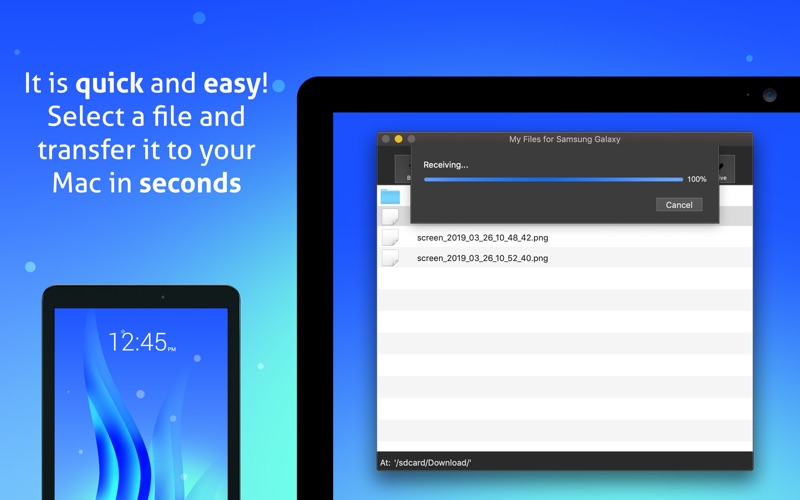
หากคุณเป็นผู้ใช้งานเครื่อง Mac และมีสมาร์ทโฟนหรือแท็บเล็ต Android คู่ใจอย่าง Samsung Galaxy คุณอาจเคยพบกับความยุ่งยากในการเชื่อมต่ออุปกรณ์ทั้งสองเข้าด้วยกันเพื่อโอนย้ายข้อมูล แอพพลิเคชั่น My Files for Samsung Galaxy สำหรับโอนย้ายไฟล์ พัฒนาโดย Raymond NG คือเครื่องมือที่จะเข้ามาเปลี่ยนประสบการณ์นี้ให้ง่ายและรวดเร็วขึ้นอย่างสิ้นเชิง โดยที่คุณไม่จำเป็นต้องติดตั้งแอพพลิเคชั่นใดๆ เพิ่มเติมบนอุปกรณ์ฝั่ง Android เลยแม้แต่แอพเดียว
ฟีเจอร์เด่นที่ช่วยให้การจัดการไฟล์เป็นเรื่องง่าย
- เชื่อมต่อสะดวกรวดเร็ว: ไม่ต้องกรอกหมายเลข IP หรือตั้งค่าเครือข่ายให้วุ่นวาย เพียงแค่เสียบสาย USB ก็พร้อมใช้งานได้ทันที
- รองรับอุปกรณ์ที่หลากหลาย: แม้จะชื่อ My Files for Samsung Galaxy แต่ตัวแอพรองรับมือถือ Android แบรนด์ดังอย่างครบครัน ไม่ว่าจะเป็น Samsung, Google Pixel, Sony Xperia, LG, Motorola, OnePlus, Xiaomi, OPPO, Vivo, Nokia และ Asus
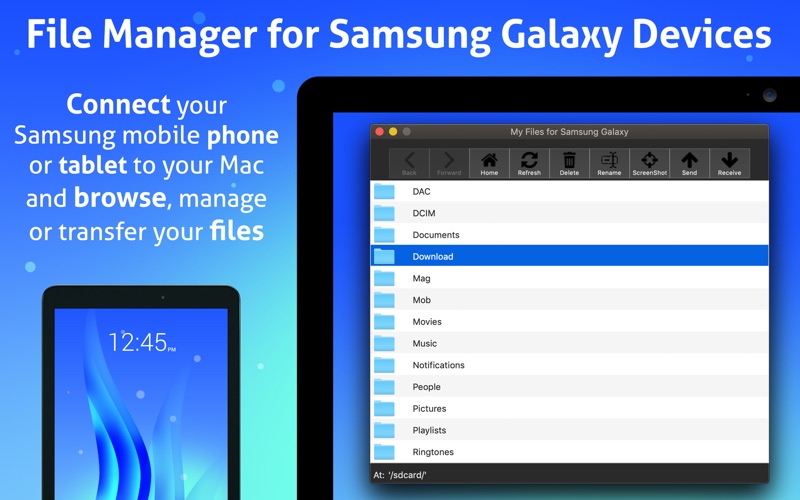
- จัดการไฟล์ได้เต็มรูปแบบ: คุณสามารถเรียกดู คัดลอก เปลี่ยนชื่อ และลบไฟล์หรือโฟลเดอร์ต่างๆ ทั้งในหน่วยความจำภายในเครื่องและ microSD Card ได้โดยตรงจากหน้าจอ Mac
- ฟังก์ชั่นจับภาพหน้าจอ: สามารถสั่งจับภาพหน้าจอ (Screenshot) บนอุปกรณ์ Android แล้วบันทึกไฟล์รูปภาพลงในเครื่อง Mac ได้ทันที
- ดีไซน์ทันสมัย: ตัวโปรแกรมรองรับการแสดงผลทั้งโหมดสว่าง (Light Mode) และโหมดมืด (Dark Mode) ตามความต้องการ
ขั้นตอนการตั้งค่าใช้งานครั้งแรก
เพื่อให้ My Files for Samsung Galaxy สำหรับโอนย้ายไฟล์ ทำงานได้อย่างสมบูรณ์ คุณจำเป็นต้องเปิดใช้งานโหมดนักพัฒนาบนอุปกรณ์ Android ก่อนในครั้งแรก ดังนี้:
- ไปที่เมนู "การตั้งค่า" (Settings) บนอุปกรณ์ Android
- เลือก "เกี่ยวกับโทรศัพท์" (About Device)
- แตะที่หัวข้อ "หมายเลขรุ่น" (Build Number) ซ้ำกัน 7 ครั้ง เพื่อเปิดใช้งาน "ตัวเลือกสำหรับนักพัฒนา" (Developer Options)
- ย้อนกลับไปที่เมนูหลักของการตั้งค่า เข้าไปที่ "ตัวเลือกสำหรับนักพัฒนา" จากนั้นเลื่อนหาและเปิดใช้งาน "การดีบัก USB" (USB Debugging)
- เชื่อมต่ออุปกรณ์เข้ากับ Mac ด้วยสาย USB แล้วเปิดแอพพลิเคชั่นนี้ขึ้นมา
- หากหน้าจอมือถือมีข้อความแจ้งเตือนความปลอดภัย ให้เลือก "อนุญาตจากคอมพิวเตอร์เครื่องนี้เสมอ" (Always allow from this computer) และตอบตกลง
บทสรุปและการดาวน์โหลด
สำหรับผู้ที่มองหาโซลูชันที่เสถียร รวดเร็ว และปลอดภัยในการจัดการข้อมูลระหว่าง macOS และระบบปฏิบัติการ Android แอพพลิเคชั่นนี้ตอบโจทย์การทำงานในชีวิตประจำวันได้อย่างดีเยี่ยม ช่วยลดขั้นตอนที่ซับซ้อนให้เหลือเพียงแค่การลากและวาง สำหรับผู้ที่สนใจ สามารถเข้าไปศึกษาข้อมูลเพิ่มเติมและดาวน์โหลดโปรแกรมเวอร์ชันอย่างเป็นทางการได้โดยตรงที่ Mac App Store
ให้คะแนนแอป
รีวิวจากผู้ใช้




แอปยอดนิยม